Domain partikelzählgeräte.de kaufen?
Wir ziehen mit dem Projekt
partikelzählgeräte.de um.
Sind Sie am Kauf der Domain
partikelzählgeräte.de interessiert?
domain@kv-gmbh.de · 0541-91531010
Domain partikelzählgeräte.de kaufen?
Was ist ein Bildschirmfoto?
Ein Bildschirmfoto ist eine digitale Aufnahme des aktuellen Bildschirminhalts eines Computers, Smartphones oder Tablets. Es kann verwendet werden, um den aktuellen Zustand eines Programms, einer Webseite oder einer anderen Anwendung festzuhalten und zu teilen. Bildschirmfotos können in verschiedenen Dateiformaten gespeichert werden, wie z.B. JPEG oder PNG. **
Was bedeutet Snapchat Bildschirmfoto?
Ein Snapchat Bildschirmfoto bedeutet, dass jemand ein Foto von einem Snap gemacht hat, indem er den Bildschirm seines Geräts abfotografiert hat. Dies kann geschehen, wenn der Absender nicht möchte, dass das Foto gespeichert oder weitergeleitet wird. Oft wird ein Bildschirmfoto als Verletzung der Privatsphäre angesehen, da die Bilder normalerweise nur für einen kurzen Zeitraum sichtbar sind. Es ist wichtig, die Privatsphäre anderer zu respektieren und keine Bildschirmfotos von Snaps zu machen, es sei denn, es ist ausdrücklich erlaubt. **

Ähnliche Suchbegriffe für Bildschirmfoto
Top-Angebote
Produkte zum Begriff Bildschirmfoto:
-
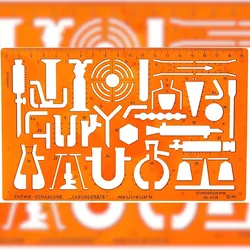
Standardgraph Chemie-Schablone Laborgeräte Darstellung von VersuchsabläufenStandardgraph Chemie-Schablone Laborgeräte Chemie Laborgeräte Schablone Chemieschablone Chemische Apparate Zeichenschablone Technisches Zeichnen Abmessungen: 200 x 125mm, Dicke: 1.2mm. Aus transparentem Kunststoff. Ideal für technische Zeichnung, Design, Architektur, Technik, Kunst und Handwerk Anwendungen.16,31 €*Versand: 5,94 €Sichere Weiterleitung zum Anbieter
-
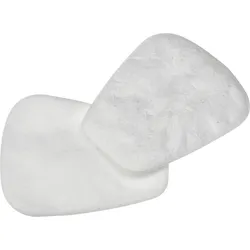
3M Secure Click Partikel-Einlegefilter D7915, P1 R Partikel-Einlegefilter gegen feste und flüssige PartikelDer 3M Secure Click Partikel-Einlegefilter D7915, P1 R, ist ein leichter Filter, der Schutz und Komfort kombiniert. Vierfach eingesetzt (2 Stk. auf jeder Filterseite), bietet er in Verbindung mit den ...7,71 €*Versand: 0,00 €Sichere Weiterleitung zum Anbieter
-
3M Secure Click Partikel-Einlegefilter D7925, P2 R Partikel-Einlegefilter gegen feste und flüssige PartikelDer 3M Secure Click Partikel-Einlegefilter D7925, P2 R, ist ein leichter Filter, der Schutz und Komfort kombiniert. Vierfach eingesetzt (2 Stk. auf jeder Filterseite), bietet er in Verbindung mit den ...11,19 €*Versand: 0,00 €Sichere Weiterleitung zum Anbieter
-
3M Secure Click Partikel-Einlegefilter D7935, P3 R Partikel-Einlegefilter gegen feste und flüssige PartikelDer 3M Secure Click Partikel-Einlegefilter D7935, P3 R, ist ein leichter Filter, der Schutz und Komfort kombiniert. Vierfach eingesetzt (2 Stk. auf jeder Filterseite), bietet er in Verbindung mit den ...13,23 €*Versand: 0,00 €Sichere Weiterleitung zum Anbieter


-
Wie erstelle ich Bildschirmfotos mit einer Bildschirmfoto-Software? Welche Bildschirmfoto-Software könnt ihr empfehlen?
Um Bildschirmfotos mit einer Bildschirmfoto-Software zu erstellen, musst du die Software herunterladen und installieren, dann das Programm öffnen und die gewünschte Taste oder Tastenkombination drücken, um das Bildschirmfoto aufzunehmen. Ich kann Snagit, Lightshot und Greenshot als empfehlenswerte Bildschirmfoto-Software empfehlen. **
-
Wie ändere ich das Bildschirmfoto?
Um das Bildschirmfoto zu ändern, musst du zuerst das gewünschte Bild auswählen, das du als neues Bildschirmfoto verwenden möchtest. Anschließend öffnest du die Einstellungen deines Geräts und suchst nach der Option "Hintergrund" oder "Bildschirmfoto". Dort kannst du dann das neue Bild auswählen und als Bildschirmfoto festlegen. Vergiss nicht, die Änderungen zu speichern, damit das neue Bildschirmfoto aktiviert wird. Wenn du Schwierigkeiten hast, das Bildschirmfoto zu ändern, kannst du auch in der Bedienungsanleitung deines Geräts nach weiteren Anweisungen suchen oder dich an den Kundensupport des Herstellers wenden. **
-
Wie kann ich ein Bildschirmfoto machen?
Um ein Bildschirmfoto zu machen, kannst du die Tastenkombination "Druck" oder "Print Screen" auf deiner Tastatur verwenden. Dadurch wird ein Screenshot des gesamten Bildschirms erstellt. Du kannst auch die Tastenkombination "Alt + Druck" verwenden, um nur das aktive Fenster aufzunehmen. Das Bildschirmfoto wird dann in die Zwischenablage kopiert und kann in einem Bildbearbeitungsprogramm oder einer anderen Anwendung eingefügt und gespeichert werden. **
-
Wie kann ein Bildschirmfoto unter Windows erstellt werden? Wie kann ein Bildschirmfoto auf einem Mac gemacht werden?
Unter Windows kann ein Bildschirmfoto durch Drücken der Taste "Druck" auf der Tastatur erstellt werden. Anschließend kann das Bild in ein Grafikprogramm oder in Paint eingefügt und gespeichert werden. Auf einem Mac kann ein Bildschirmfoto durch Drücken von "Cmd + Shift + 3" für den gesamten Bildschirm oder "Cmd + Shift + 4" für einen ausgewählten Bereich erstellt werden. Das Bild wird automatisch auf dem Desktop gespeichert. **

Wie kann ich ein Bildschirmfoto auf meinem Computer machen? Wie erstelle ich ein Bildschirmfoto auf meinem Smartphone?
Auf einem Computer kannst du ein Bildschirmfoto machen, indem du die Taste "Druck" oder "Print Screen" drückst und dann das Bild in ein Bildbearbeitungsprogramm einfügst. Auf einem Smartphone kannst du ein Bildschirmfoto machen, indem du gleichzeitig die Power-Taste und die Lautstärke-Taste drückst oder eine spezielle Tastenkombination verwendest, die von Hersteller zu Hersteller variieren kann. Das Bildschirmfoto wird dann in deiner Galerie gespeichert. **
Wie erstellt man ein Bildschirmfoto auf einem Windows Computer? Kann man auch auf einem Smartphone ein Bildschirmfoto machen?
Um ein Bildschirmfoto auf einem Windows Computer zu erstellen, drücke die Taste "Druck" auf der Tastatur. Das Bildschirmfoto wird in die Zwischenablage kopiert und kann dann in ein Bildbearbeitungsprogramm eingefügt und gespeichert werden. Auf einem Smartphone kann man ebenfalls ein Bildschirmfoto machen, indem man gleichzeitig die Power-Taste und die Lautstärke-Taste drückt. **
Top-Angebote
Produkte zum Begriff Bildschirmfoto:
-
Formen-Puzzle - ZählungDas Formpuzzle ist ein unterhaltsames, amüsantes und nicht zuletzt hervorragendes Entwicklungsspiel für die Kleinen. Alles, was die Kinder tun müssen, ist, die Buchstaben zu greifen und sie an ihren Platz zu setzen. Dieses Set enthält 15 Zahlen und weitere Formen, sodass die Kinder beim Spielen über sie lernen können.Das Spielzeug ist aus hochwertigem Holz gefertigt, was es zu einer guten Wahl für umweltbewusste, global denkende Familien macht.Verpackungsgröße: 27 x 31 x 5 cm11,19 €*Versand: 5,99 €Sichere Weiterleitung zum Anbieter
-
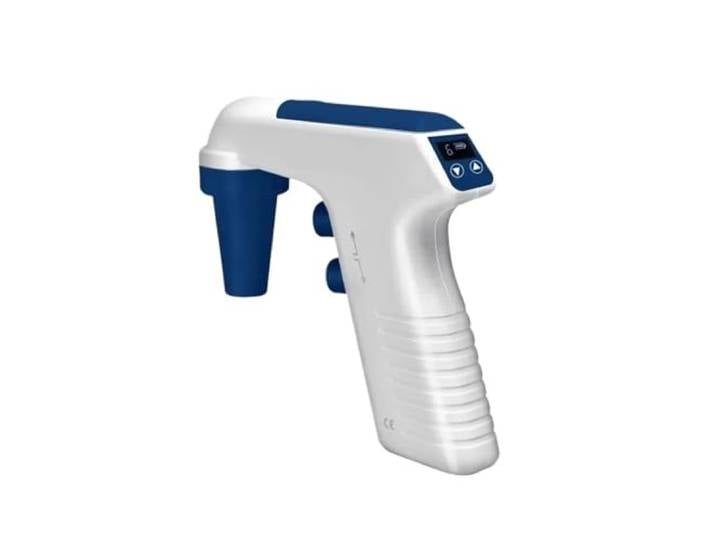
Laborpipetten-Controller Automatische Pipette Laborgeräte Elektronische PipettenpumpeLaborpipetten-Controller Automatische Pipette Laborgeräte Elektronische Pipettenpumpe. Intuitiv und bequem: ausgestattet mit sechs-level geschwindigkeit einstellung, anpassung an verschiedene experimentelle bedürfnisse, einfache bedienung Hohe Kompatibilität: Unterstützt serologische Pipetten aus oder Kunststoff im Bereich von 0,1 bis 100 ml, flexibel for unterschiedliche Spezifikationen Ergonomisches Design: sorgt for ermüdungsfreies Arbeiten, optimiertes Design verbessert den Komfort Übersichtliche Anzeige: Der LCD-Bildschirm zeigt den Batteriestatus und die Pipettiergeschwindigkeit in Echtzeit an, sodass eine einfache Überwachung möglich ist. Effizient und langlebig: leiser und leistungsstarker Motor und Pumpe erledigen das Pipettieren von 25 ml in weniger als 5 Sekunden, ausgestattet mit langlebigem Lithium-Ionen-Akku, um eine langfristige stabile Nutzung zu gewährleisten Herzlich willkommen und alles Gute, mein Freund! Farbe:One Color194,33 €*Versand: 0,00 €Sichere Weiterleitung zum Anbieter
-
Standardgraph Chemie-Schablone Laborgeräte Darstellung von VersuchsabläufenStandardgraph Chemie-Schablone Laborgeräte Chemie Laborgeräte Schablone Chemieschablone Chemische Apparate Zeichenschablone Technisches Zeichnen Abmessungen: 200 x 125mm, Dicke: 1.2mm. Aus transparentem Kunststoff. Ideal für technische Zeichnung, Design, Architektur, Technik, Kunst und Handwerk Anwendungen.16,31 €*Versand: 5,94 €Sichere Weiterleitung zum Anbieter
-
3M Secure Click Partikel-Einlegefilter D7915, P1 R Partikel-Einlegefilter gegen feste und flüssige PartikelDer 3M Secure Click Partikel-Einlegefilter D7915, P1 R, ist ein leichter Filter, der Schutz und Komfort kombiniert. Vierfach eingesetzt (2 Stk. auf jeder Filterseite), bietet er in Verbindung mit den ...7,71 €*Versand: 0,00 €Sichere Weiterleitung zum Anbieter
-
Was ist ein Bildschirmfoto?
Ein Bildschirmfoto ist eine digitale Aufnahme des aktuellen Bildschirminhalts eines Computers, Smartphones oder Tablets. Es kann verwendet werden, um den aktuellen Zustand eines Programms, einer Webseite oder einer anderen Anwendung festzuhalten und zu teilen. Bildschirmfotos können in verschiedenen Dateiformaten gespeichert werden, wie z.B. JPEG oder PNG. **
-
Was bedeutet Snapchat Bildschirmfoto?
Ein Snapchat Bildschirmfoto bedeutet, dass jemand ein Foto von einem Snap gemacht hat, indem er den Bildschirm seines Geräts abfotografiert hat. Dies kann geschehen, wenn der Absender nicht möchte, dass das Foto gespeichert oder weitergeleitet wird. Oft wird ein Bildschirmfoto als Verletzung der Privatsphäre angesehen, da die Bilder normalerweise nur für einen kurzen Zeitraum sichtbar sind. Es ist wichtig, die Privatsphäre anderer zu respektieren und keine Bildschirmfotos von Snaps zu machen, es sei denn, es ist ausdrücklich erlaubt. **
-
Wie erstelle ich Bildschirmfotos mit einer Bildschirmfoto-Software? Welche Bildschirmfoto-Software könnt ihr empfehlen?
Um Bildschirmfotos mit einer Bildschirmfoto-Software zu erstellen, musst du die Software herunterladen und installieren, dann das Programm öffnen und die gewünschte Taste oder Tastenkombination drücken, um das Bildschirmfoto aufzunehmen. Ich kann Snagit, Lightshot und Greenshot als empfehlenswerte Bildschirmfoto-Software empfehlen. **
-
Wie ändere ich das Bildschirmfoto?
Um das Bildschirmfoto zu ändern, musst du zuerst das gewünschte Bild auswählen, das du als neues Bildschirmfoto verwenden möchtest. Anschließend öffnest du die Einstellungen deines Geräts und suchst nach der Option "Hintergrund" oder "Bildschirmfoto". Dort kannst du dann das neue Bild auswählen und als Bildschirmfoto festlegen. Vergiss nicht, die Änderungen zu speichern, damit das neue Bildschirmfoto aktiviert wird. Wenn du Schwierigkeiten hast, das Bildschirmfoto zu ändern, kannst du auch in der Bedienungsanleitung deines Geräts nach weiteren Anweisungen suchen oder dich an den Kundensupport des Herstellers wenden. **
Ähnliche Suchbegriffe für Bildschirmfoto
-
3M Secure Click Partikel-Einlegefilter D7925, P2 R Partikel-Einlegefilter gegen feste und flüssige PartikelDer 3M Secure Click Partikel-Einlegefilter D7925, P2 R, ist ein leichter Filter, der Schutz und Komfort kombiniert. Vierfach eingesetzt (2 Stk. auf jeder Filterseite), bietet er in Verbindung mit den ...11,19 €*Versand: 0,00 €Sichere Weiterleitung zum Anbieter
-
3M Secure Click Partikel-Einlegefilter D7935, P3 R Partikel-Einlegefilter gegen feste und flüssige PartikelDer 3M Secure Click Partikel-Einlegefilter D7935, P3 R, ist ein leichter Filter, der Schutz und Komfort kombiniert. Vierfach eingesetzt (2 Stk. auf jeder Filterseite), bietet er in Verbindung mit den ...13,23 €*Versand: 0,00 €Sichere Weiterleitung zum Anbieter
-
3M 5935 P3R Partikel-Einlegefilter gegen feste und flüssige PartikelDer 3M Partikel-Einlegefilter 5935 hat die Schutzstufe P3R und bietet Schutz gegen feste und flüssige Partikel. Der Filter ist für die Kombination mit Gasfiltern vorgesehen. Er wurde nach EN 143:2000 ...10,78 €*Versand: 0,00 €Sichere Weiterleitung zum Anbieter
-
3M 5925 P2R Partikel-Einlegefilter gegen feste und flüssige PartikelDer 3M Partikel-Einlegefilter 5925 hat die Schutzstufe P2R und bietet Schutz gegen feste und flüssige Partikel. Der Filter ist für die Kombination mit Gasfiltern vorgesehen. Er wurde nach EN 143:2000 ...8,50 €*Versand: 0,00 €Sichere Weiterleitung zum Anbieter
-
Wie kann ich ein Bildschirmfoto machen?
Um ein Bildschirmfoto zu machen, kannst du die Tastenkombination "Druck" oder "Print Screen" auf deiner Tastatur verwenden. Dadurch wird ein Screenshot des gesamten Bildschirms erstellt. Du kannst auch die Tastenkombination "Alt + Druck" verwenden, um nur das aktive Fenster aufzunehmen. Das Bildschirmfoto wird dann in die Zwischenablage kopiert und kann in einem Bildbearbeitungsprogramm oder einer anderen Anwendung eingefügt und gespeichert werden. **
-
Wie kann ein Bildschirmfoto unter Windows erstellt werden? Wie kann ein Bildschirmfoto auf einem Mac gemacht werden?
Unter Windows kann ein Bildschirmfoto durch Drücken der Taste "Druck" auf der Tastatur erstellt werden. Anschließend kann das Bild in ein Grafikprogramm oder in Paint eingefügt und gespeichert werden. Auf einem Mac kann ein Bildschirmfoto durch Drücken von "Cmd + Shift + 3" für den gesamten Bildschirm oder "Cmd + Shift + 4" für einen ausgewählten Bereich erstellt werden. Das Bild wird automatisch auf dem Desktop gespeichert. **
-
Wie kann ich ein Bildschirmfoto auf meinem Computer machen? Wie erstelle ich ein Bildschirmfoto auf meinem Smartphone?
Auf einem Computer kannst du ein Bildschirmfoto machen, indem du die Taste "Druck" oder "Print Screen" drückst und dann das Bild in ein Bildbearbeitungsprogramm einfügst. Auf einem Smartphone kannst du ein Bildschirmfoto machen, indem du gleichzeitig die Power-Taste und die Lautstärke-Taste drückst oder eine spezielle Tastenkombination verwendest, die von Hersteller zu Hersteller variieren kann. Das Bildschirmfoto wird dann in deiner Galerie gespeichert. **
-
Wie erstellt man ein Bildschirmfoto auf einem Windows Computer? Kann man auch auf einem Smartphone ein Bildschirmfoto machen?
Um ein Bildschirmfoto auf einem Windows Computer zu erstellen, drücke die Taste "Druck" auf der Tastatur. Das Bildschirmfoto wird in die Zwischenablage kopiert und kann dann in ein Bildbearbeitungsprogramm eingefügt und gespeichert werden. Auf einem Smartphone kann man ebenfalls ein Bildschirmfoto machen, indem man gleichzeitig die Power-Taste und die Lautstärke-Taste drückt. **
* Alle Preise verstehen sich inklusive der gesetzlichen Mehrwertsteuer und ggf. zuzüglich Versandkosten. Die Angebotsinformationen basieren auf den Angaben des jeweiligen Shops und werden über automatisierte Prozesse aktualisiert. Eine Aktualisierung in Echtzeit findet nicht statt, so dass es im Einzelfall zu Abweichungen kommen kann. ** Hinweis: Teile dieses Inhalts wurden von KI erstellt.